前回の続き——「メモリ上」とは何だったか
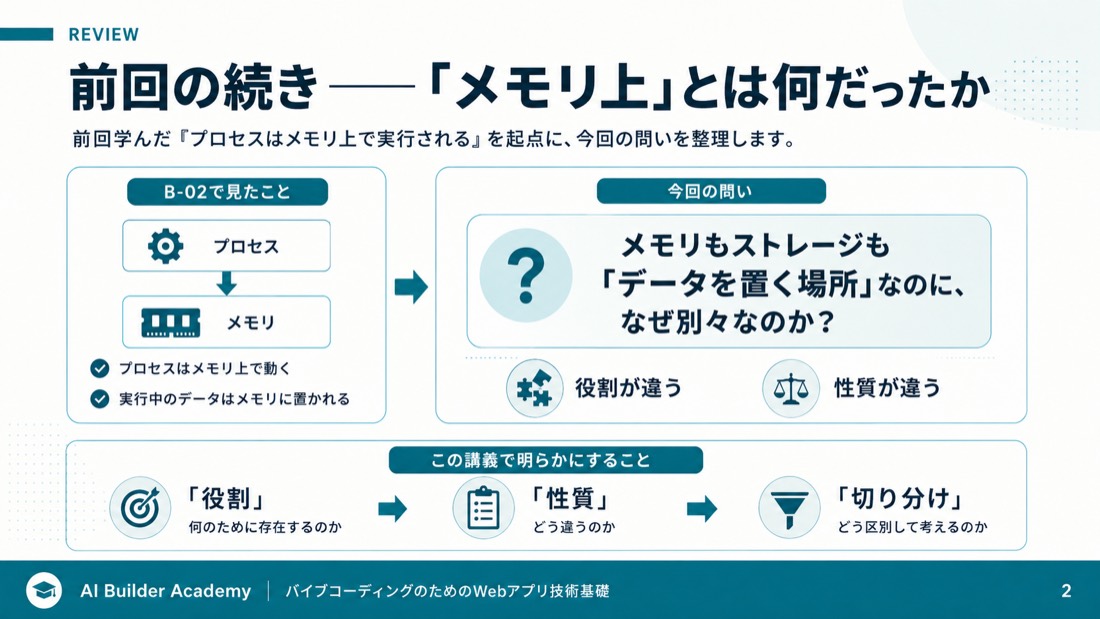
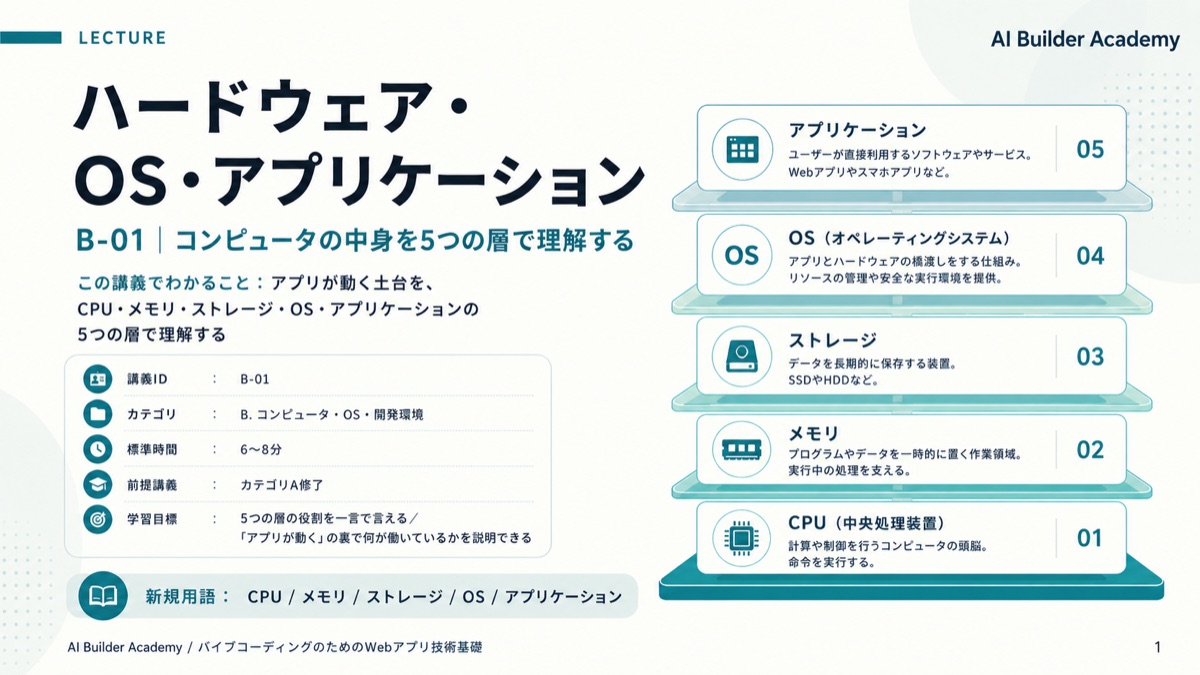
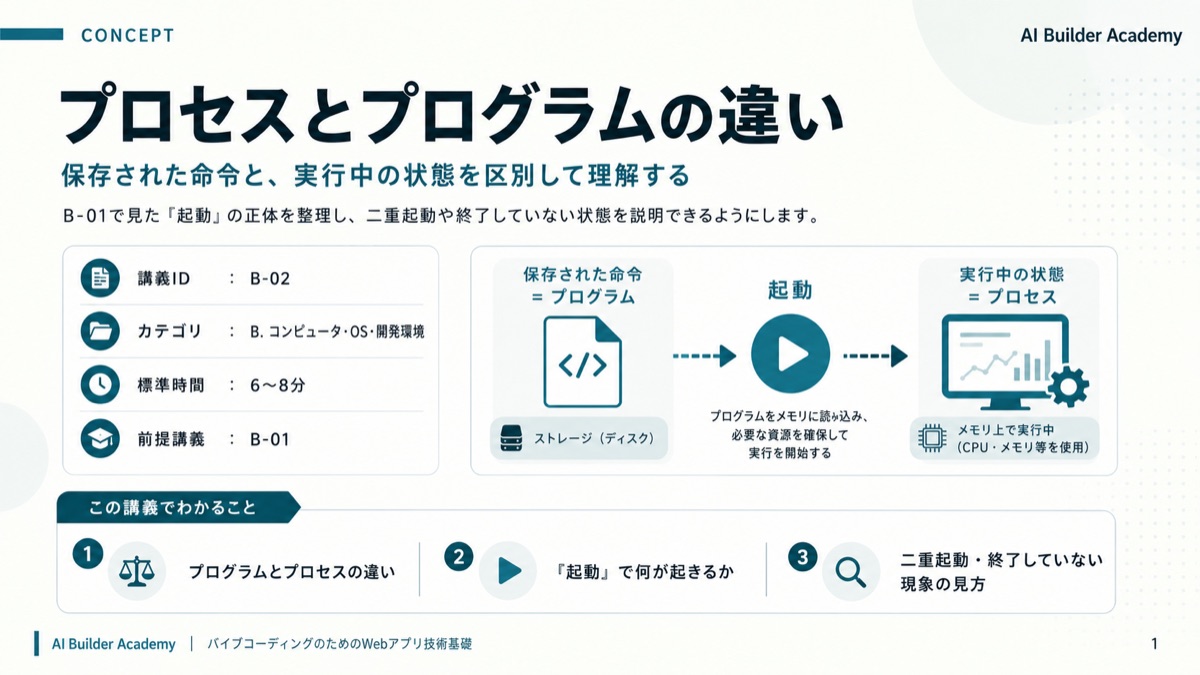
前回のB-02では、プロセスはメモリの上で動いている、という話をしました。ここで一つ疑問が出てきます。実行中のデータを置くメモリと、ファイルを保存するストレージは、どちらも「データを置く場所」なのに、なぜ別々の部品として分かれているのでしょうか。この講義は、その二つの性質の違いをはっきりさせる回です。ここが曖昧なままだと、この先のトラブルの原因の切り分けでつまずきます。
このスライドのポイント
- B-02で「プロセスはメモリ上で実行されている」と学んだ
- 疑問: メモリもストレージも「データを置く場所」なのに、なぜ別々の部品なのか
- この講義は、その2つの性質の違いをはっきりさせる回
メモリ=一時領域、ストレージ=永続領域
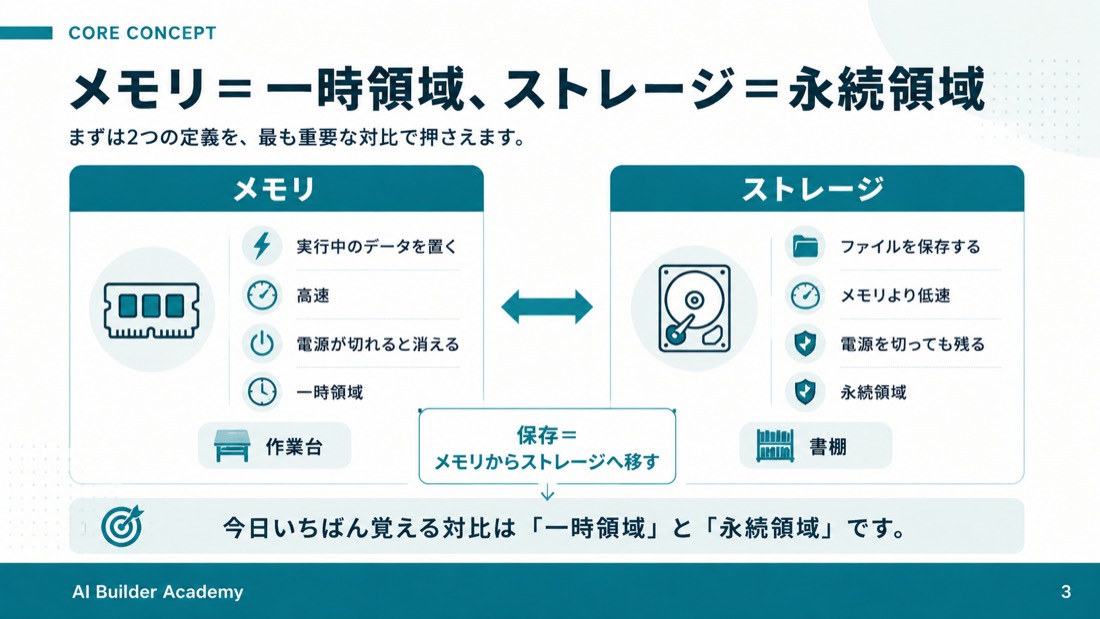
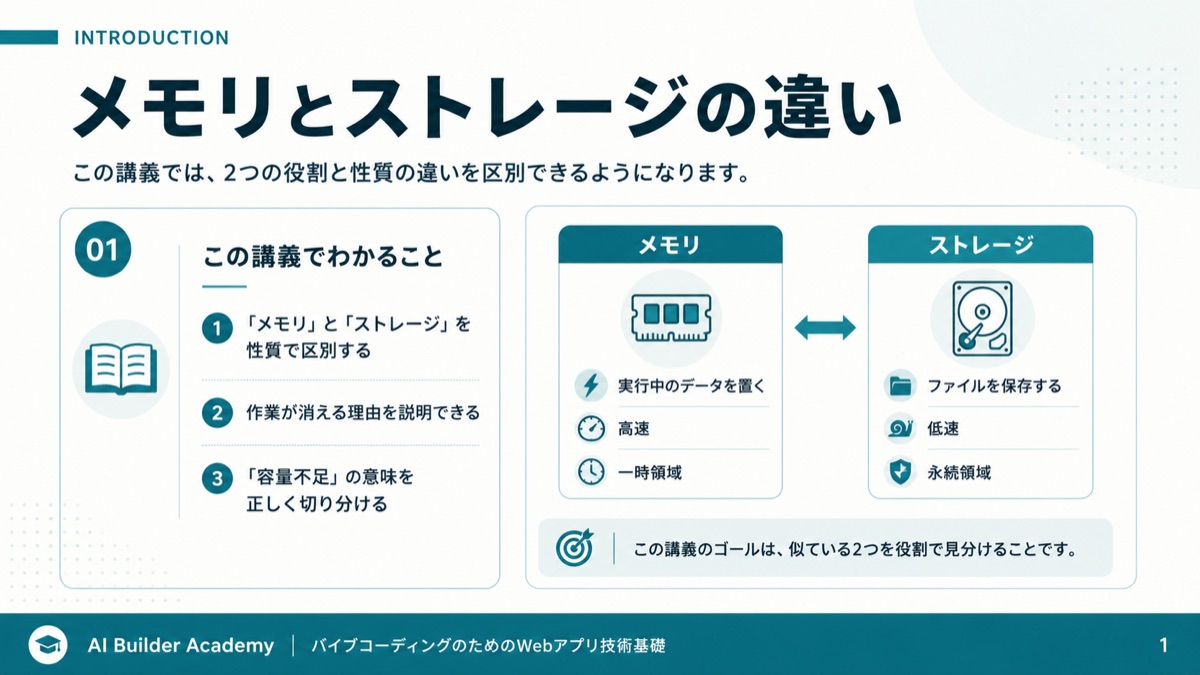
まず言葉を定義します。メモリは、実行中のデータを置く一時領域です。読み書きが高速な代わりに、電源が切れると中身は消えます。一方ストレージは、ファイルを置く永続領域です。メモリより低速ですが、電源を切っても中身は残ります。この「一時領域」と「永続領域」という整理が、今日いちばん覚えてほしい対比です。作業台のメモリと、書棚のストレージ、と一度だけたとえておきます。書きかけの書類は作業台に広げ、片づけるときに書棚へしまう、その関係です。
このスライドのポイント
- メモリ=実行中のデータを置く一時領域。高速だが、電源が切れると消える
- ストレージ=ファイルを置く永続領域。低速だが、電源を切っても残る
- 覚える対比: 「一時領域」と「永続領域」
- たとえ: 作業台(メモリ)と書棚(ストレージ)
なぜ必要か——消えた作業と容量不足
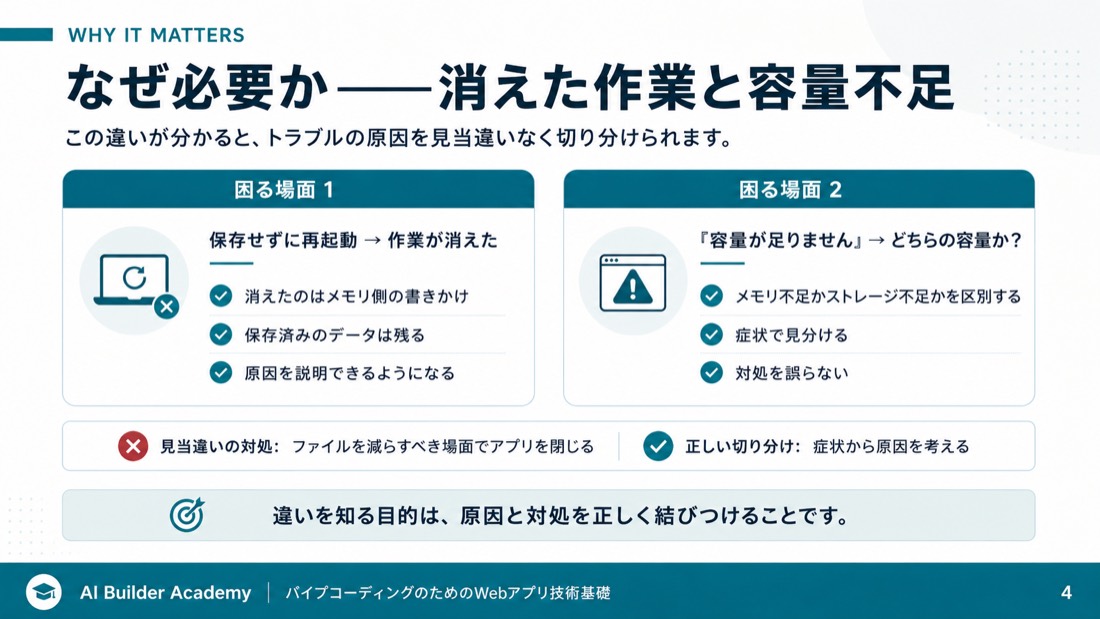
この違いを知らないと、二つの場面で困ります。一つは、保存せずに再起動して作業が消えたとき、なぜ消えたのかが分からないことです。消えたのは一時領域であるメモリ側だからです。もう一つは、「容量が足りません」という表示に出会ったときです。これがメモリ不足なのかストレージ不足なのか区別できないと、見当違いの対処をしてしまいます。ファイルを減らすべき場面でアプリを閉じても、問題は解決しません。逆に、この違いが分かっていれば、症状から原因の見当をつけられます。
このスライドのポイント
- 知らないと困る場面1: 保存せず再起動して作業が消えた理由が分からない(消えたのはメモリ側)
- 知らないと困る場面2: 「容量が足りません」がメモリ不足かストレージ不足か区別できない
- 見当違いの対処をしてしまう(ファイルを減らすべき場面でアプリを閉じる等)
構造——4つの観点で並べる
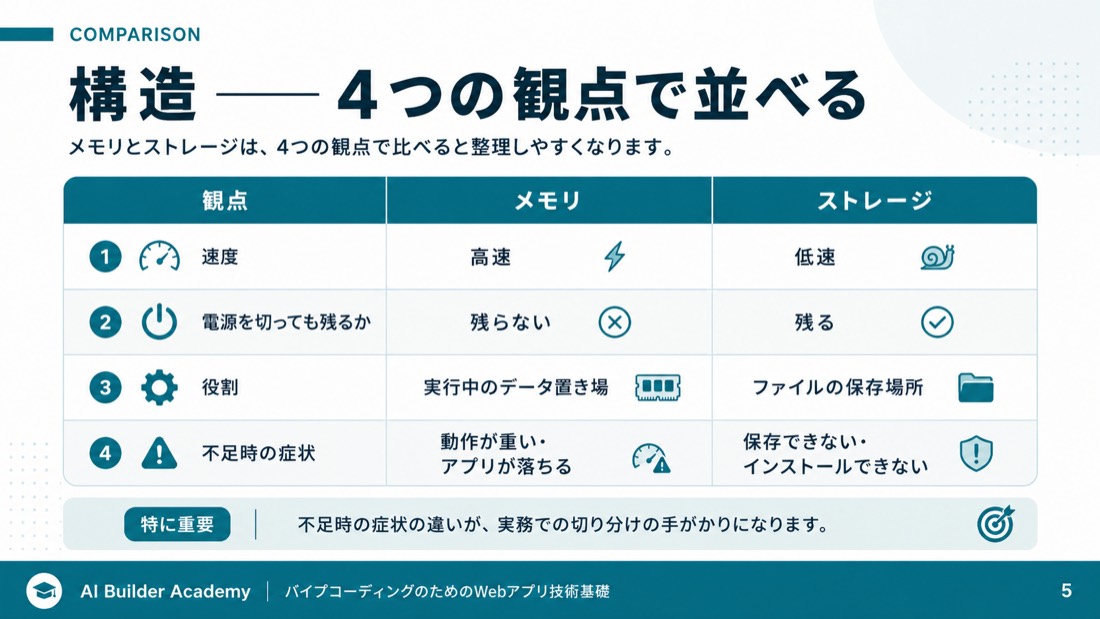
二つの性質を表で並べて見ます。比べる観点は、速度、電源を切っても残るか、役割、そして不足したときの症状の四つです。メモリは高速で、消える、実行中のデータの置き場、という性質を持ちます。ストレージは低速で、残る、ファイルの保存場所、です。特に大事なのは不足したときの症状です。メモリが足りないと動作が重くなり、アプリが落ちます。ストレージが足りないと、保存やインストールができなくなります。この症状の違いが、後で切り分けの手がかりになります。
このスライドのポイント
- 比べる観点: 速度/電源を切っても残るか/役割/不足時の症状
- メモリ: 高速/消える/実行中のデータ置き場/不足すると動作が重い・アプリが落ちる
- ストレージ: 低速/残る/ファイルの保存場所/不足すると保存できない・インストールできない
処理の流れ——文書を書いて保存するとき
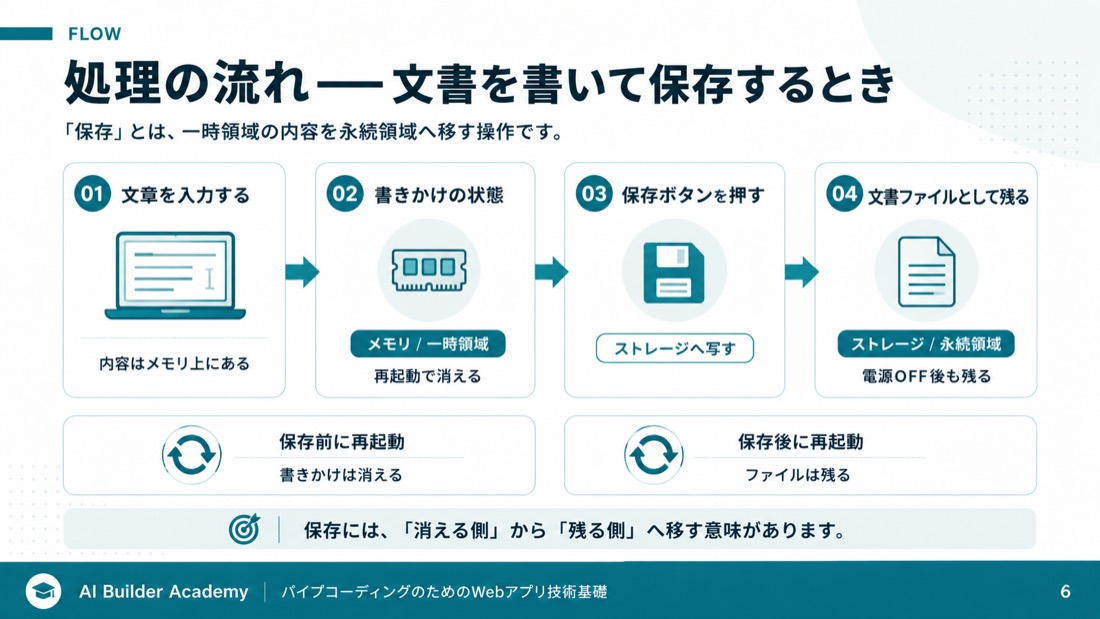
文書を書く場面で具体的に追ってみます。文章を打ち込んでいる間、その内容はメモリの上にあります。保存ボタンを押した瞬間に、その内容がストレージへ写されます。もし保存する前に再起動すれば、メモリ側の書きかけだけが消え、すでにストレージへ写した分は残ります。つまり「保存」という操作は、消えてしまう一時領域から、残る永続領域へデータを移す行為なのです。だから保存という操作には、ちゃんと意味があります。
このスライドのポイント
- 文章を打ち込んでいる間、内容はメモリの上にある
- 保存ボタンを押すと、内容がストレージへ写される
- 保存前に再起動すると、消えるのはメモリ側の書きかけだけ
- 「保存」=消える一時領域から、残る永続領域へ移す行為
技術サンプル——保存の流れと症状対応表
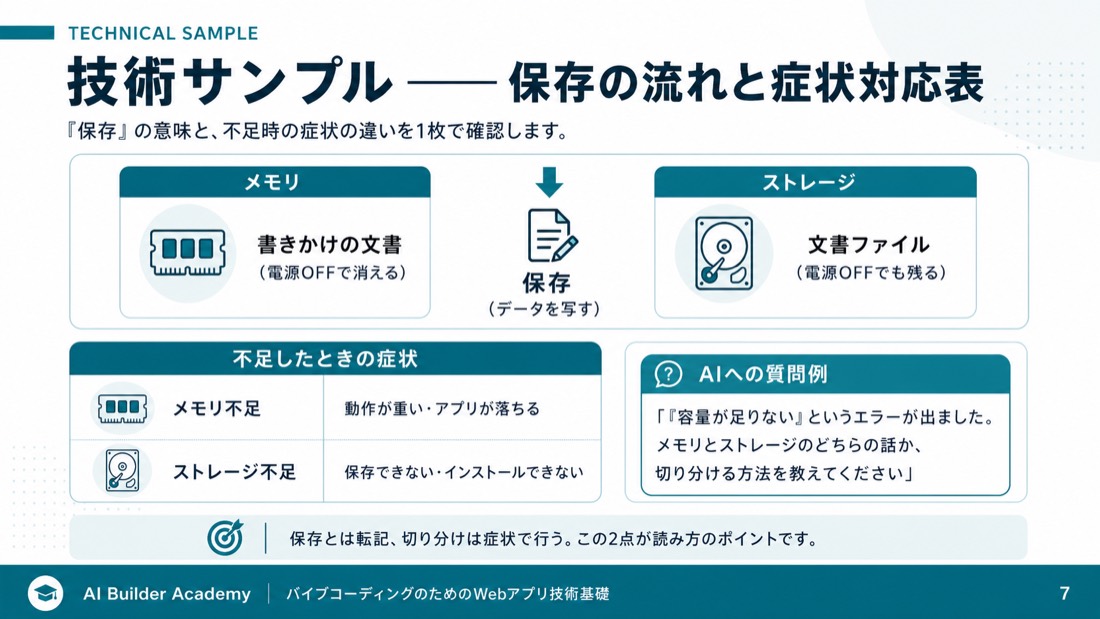
サンプルは、メモリからストレージへの流れを図にしたものです。左のメモリには電源を切ると消える書きかけの文書があり、保存という矢印を通って、右のストレージに残る文書ファイルとして写されます。下の表は、不足したときの症状の違いをまとめています。読み方のポイントは二つです。保存とはメモリからストレージへの転記であること、そして不足時の症状が両者で異なることです。切り分けに迷ったら、そのままAIへ聞ける質問例も添えました。
このスライドのポイント
- 種別: diagram
- 目的: メモリからストレージへの「保存」の流れと、不足時の症状の違いを1枚で確認する
- サンプル本体:
混同しやすい概念——メモリ不足とストレージ不足
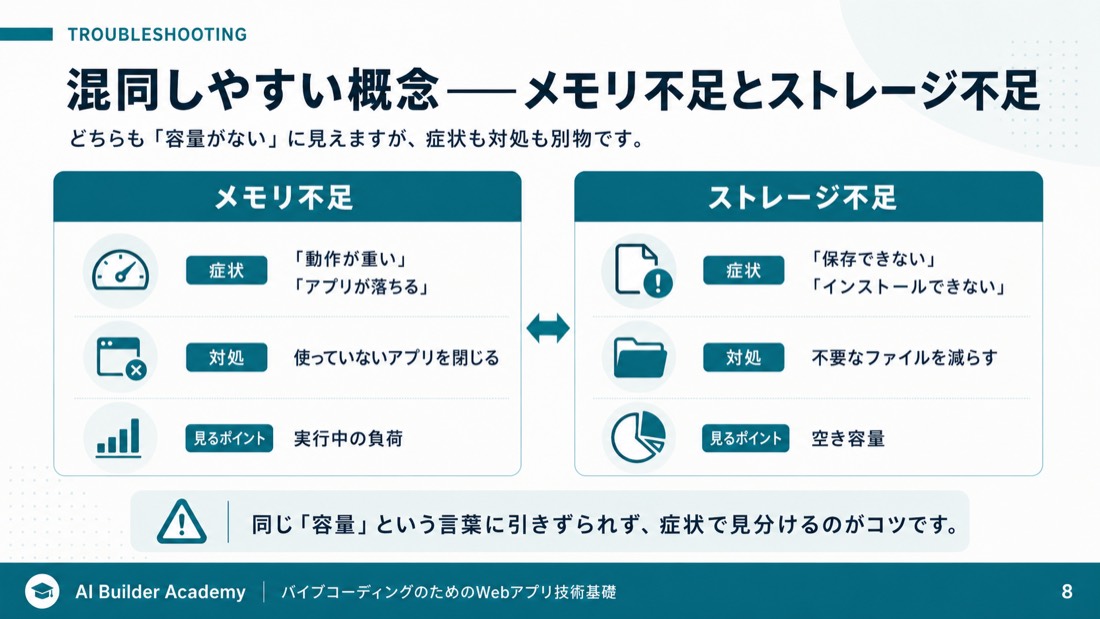
混同しやすいのは、メモリ不足とストレージ不足です。どちらも画面上は「容量がない」という同じ言葉で表れることがありますが、症状も対処もまったく別物です。メモリ不足は、動作が重い、アプリが突然落ちる、という形で現れ、使っていないアプリを閉じると軽くなります。ストレージ不足は、保存できない、インストールできない、という形で現れ、不要なファイルを減らすことで解決します。同じ「容量」という言葉に引きずられず、症状で見分けるのがコツです。
このスライドのポイント
- どちらも画面上は「容量がない」に見えるが、症状も対処も別物
- メモリ不足: 動作が重い・アプリが落ちる → 使っていないアプリを閉じると軽くなる
- ストレージ不足: 保存できない・インストールできない → 不要なファイルを減らすと解決
バイブコーディングでの確認点
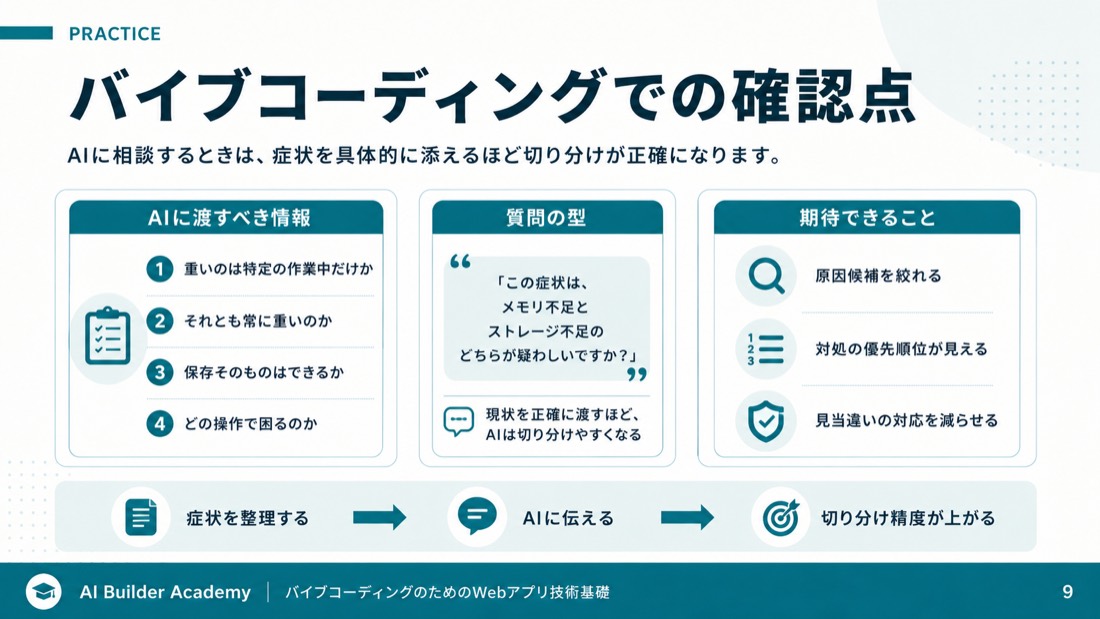
バイブコーディングでの確認点です。AIに動作の重さや容量の相談をするときは、症状を具体的に添えると切り分けが正確になります。たとえば「重いのは特定の作業中だけか、それとも常にか」「保存そのものはできるのか」を伝えます。この情報があると、AIはメモリとストレージのどちらの問題かを判断しやすくなります。A-07で触れたとおり、現状を正確に渡すほど、AIは正しく切り分けられます。質問例としては、「この症状はメモリ不足とストレージ不足のどちらが疑わしいですか」と聞くとよいでしょう。
このスライドのポイント
- AIに性能や容量を相談するときは、症状を具体的に添える
- 添える例: 「重いのは特定の作業中だけか、常にか」「保存そのものはできるか」
- A-07で触れたとおり、現状を正確に渡すほど、AIは切り分けやすくなる
一問一答とまとめ
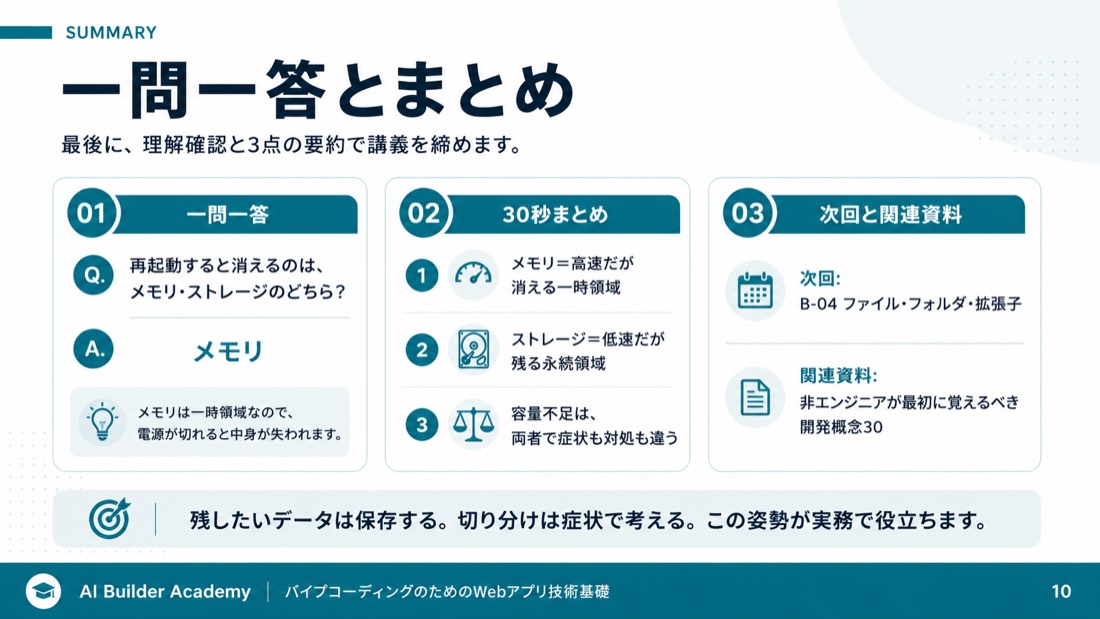
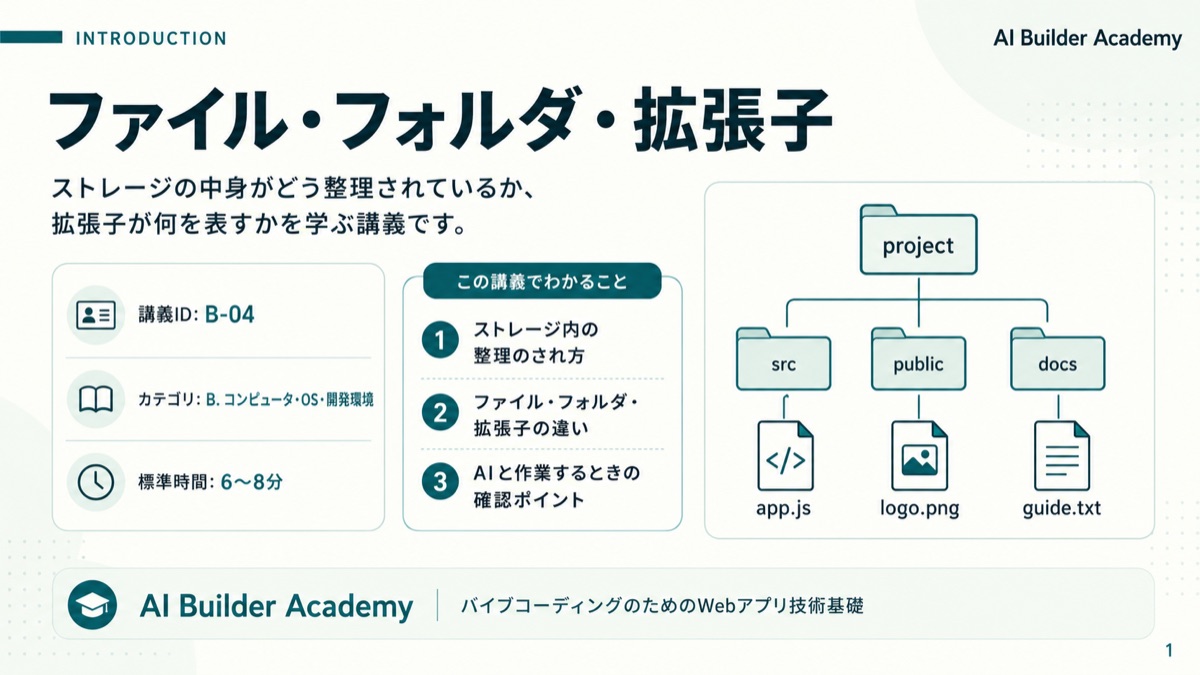
最後に一問一答です。再起動すると消えるのは、メモリとストレージ、どちらのデータでしょうか。……答えは、メモリです。メモリは一時領域なので、電源が切れると中身が失われます。だからこそ、残したいものはストレージへ写す「保存」が必要になります。30秒でまとめます。メモリは高速だが消える一時領域、ストレージは低速だが残る永続領域、そして容量不足は両者で症状も対処も違う。この三点です。次回B-04では、そのストレージの中身がどう整理されているのか、ファイルとフォルダの話に進みます。関連資料は「非エンジニアが最初に覚えるべき開発概念30」です。
このスライドのポイント
- 一問一答: 再起動すると消えるのはメモリ・ストレージどちら? → メモリ
- 30秒まとめ: メモリ=高速だが消える一時領域/ストレージ=低速だが残る永続領域/容量不足は両者で症状も対処も違う
- 次回: B-04 ファイル・フォルダ・拡張子
- 関連資料: 「非エンジニアが最初に覚えるべき開発概念30」