なぜ今この講義なのか
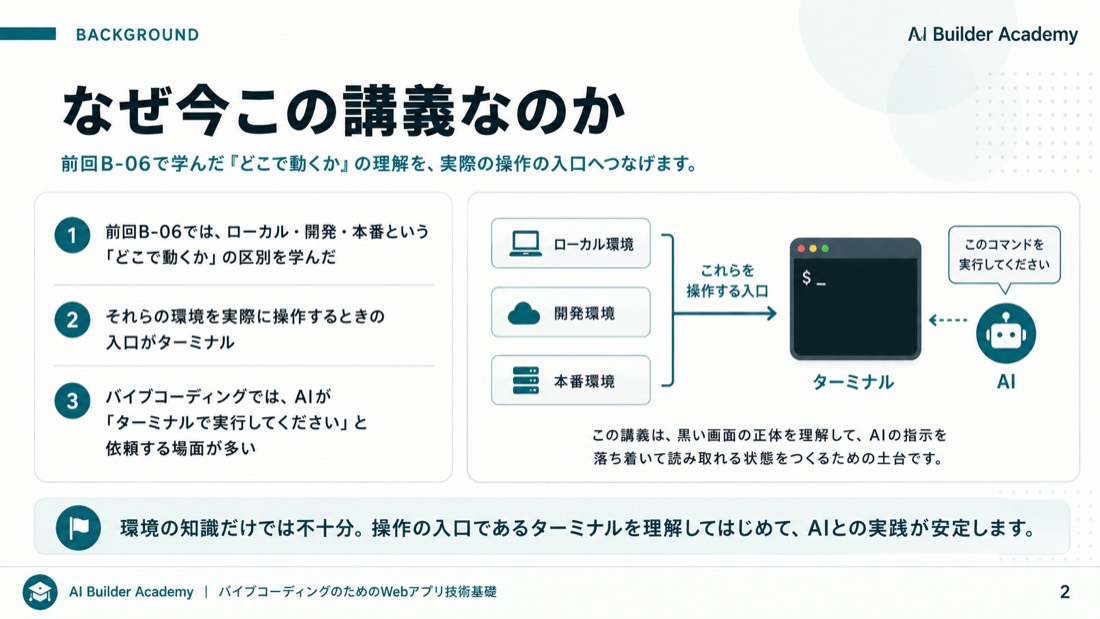
前回のB-06では、ローカル環境・開発環境・本番環境という「どこで動くか」の区別を学びました。今回は、そうした環境を実際に操作するときの入口になる、ターミナルを取り上げます。バイブコーディングでは、AIが「ターミナルでこれを実行してください」と指示してくることがよくあります。その黒い画面が何をしている場所なのかを知ることが、この講義の役割です。
このスライドのポイント
- 前回B-06で、ローカル・開発・本番という「どこで動くか」の区別を学んだ
- それらの環境を操作する入口が、この講義で扱うターミナル
- バイブコーディングでは、AIがターミナルでの実行を頼んでくる場面が多い
ターミナルとシェルの定義
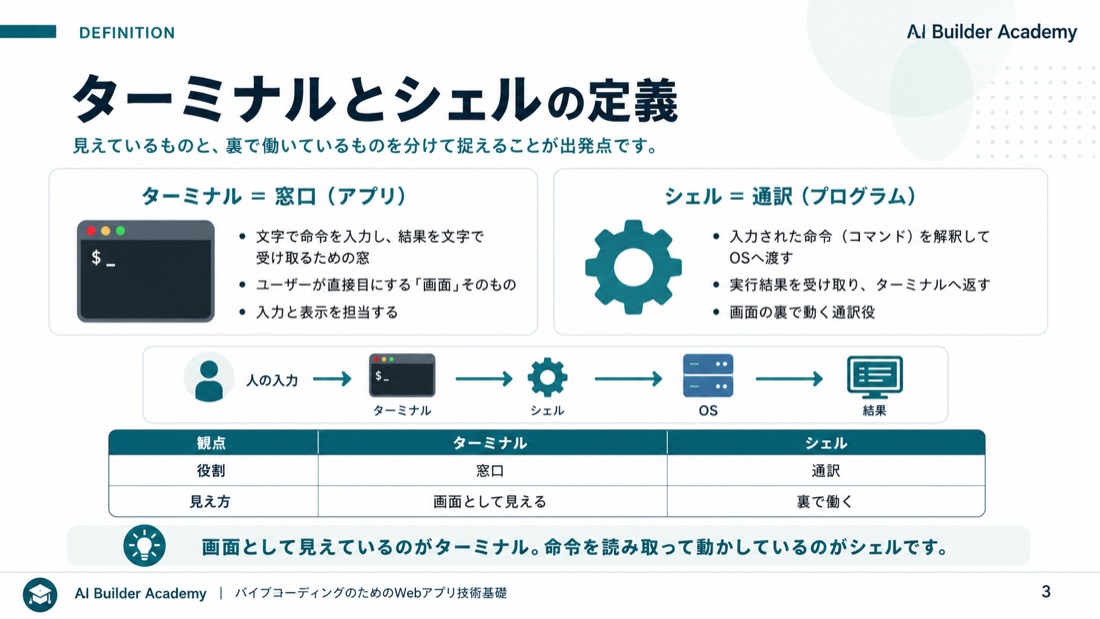
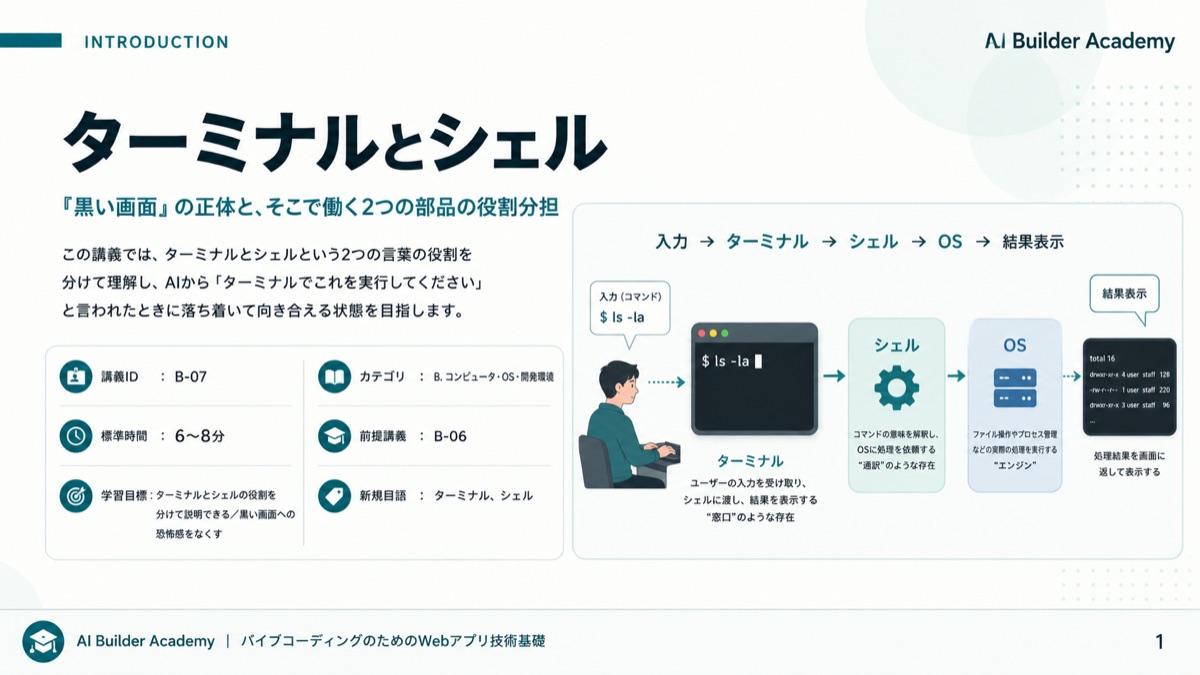
定義から始めます。ターミナルとは、文字で命令を入力し、結果を文字で受け取るための窓、つまりアプリのことです。一方シェルとは、ターミナルに入力された命令、いわゆるコマンドを解釈して、OSに渡し、結果を返してくれる通訳プログラムです。役割で言えば、ターミナルが「窓口」、シェルが「通訳」にあたります。画面として目に見えているのがターミナルで、その裏で命令を読み取って動かしているのがシェルだと覚えてください。
このスライドのポイント
- ターミナル=文字で命令を入力し、結果を文字で受け取るための窓(アプリ)
- シェル=入力された命令(コマンド)を解釈してOSに渡し、結果を返す通訳プログラム
- 役割分担: ターミナルが「窓口」、シェルが「通訳」
- 2つは別物。画面として見えているのがターミナル、中で働いているのがシェル
知らないと何に困るか
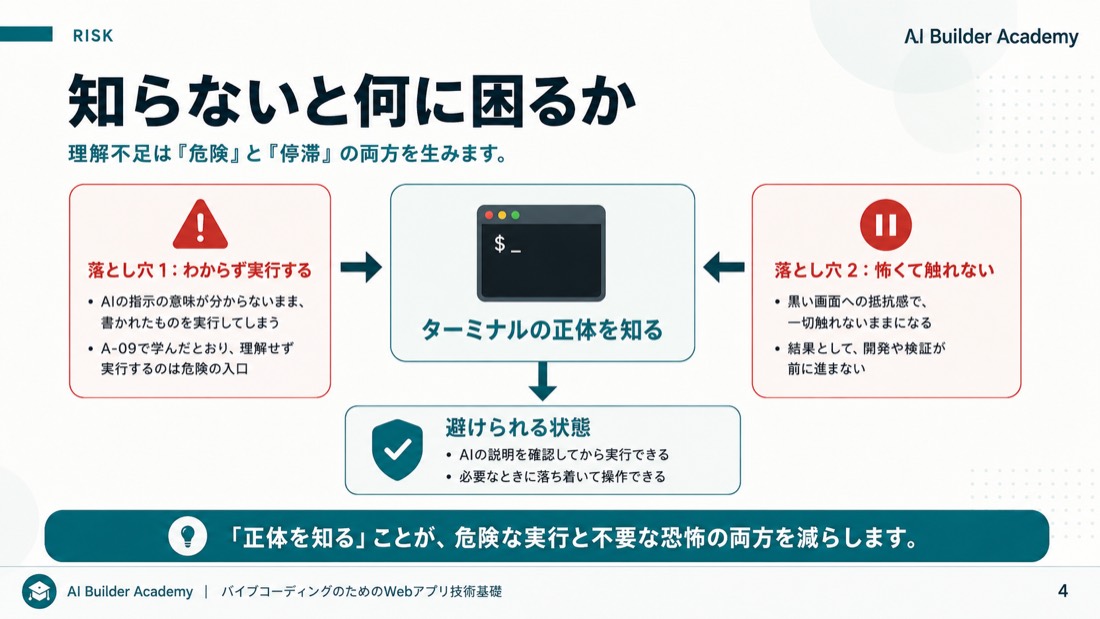
この2つを知らないと、どう困るのでしょうか。まず、AIが出した指示の意味が分からないまま、書かれたものをそのまま実行してしまいがちになります。A-09で見たとおり、理解せずに実行することは危険の入口です。かといって、黒い画面が怖くて一切触れないままでは、開発は前に進みません。ターミナルとシェルの正体を知ることは、この「わからず実行する」と「怖くて触れない」という両方の落とし穴を避けることにつながります。
このスライドのポイント
- AIの指示の意味が分からず、書かれたものを理解せずに実行してしまう
- 理解せず実行は、A-09で見たとおり危険の入口
- 逆に、怖くて一切触れないままでは開発が前に進まない
- 「正体を知る」ことが、両方の落とし穴を避ける
命令が伝わる仕組みの全体像
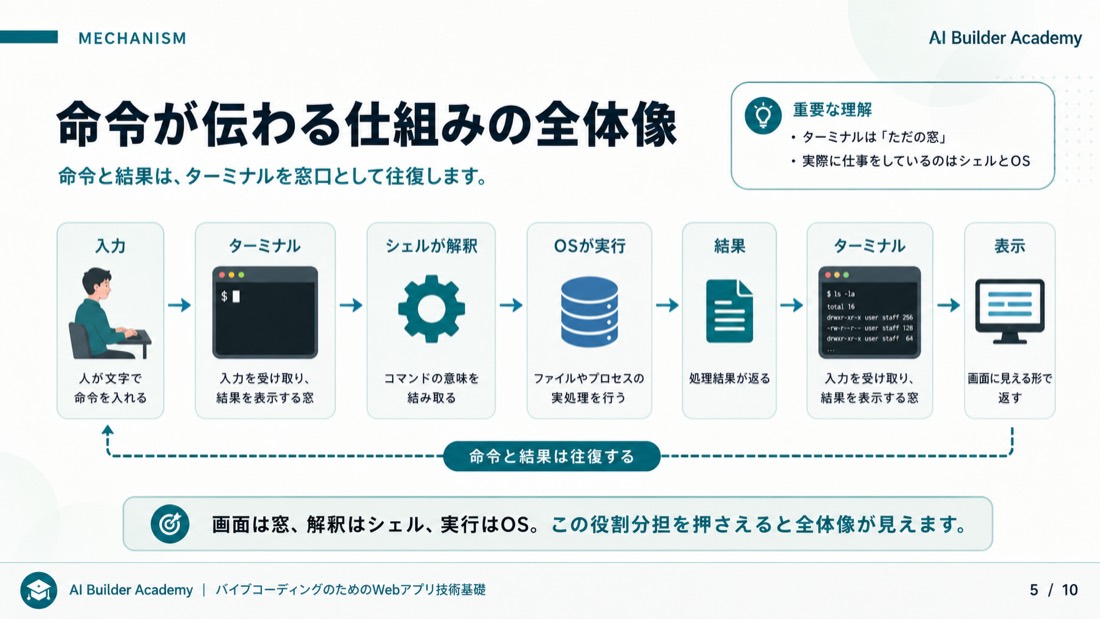
命令がどう伝わるのか、全体像を見てみましょう。まず人が文字で命令を入力します。それがターミナルを通ってシェルに渡り、シェルが命令を解釈してOSに実行を頼みます。OSが処理した結果は、またシェルを経てターミナルに戻り、画面へ文字で表示されます。ここで大切なのは、画面であるターミナルはただの窓にすぎず、実際に仕事をしているのはシェルとOSだという点です。命令と結果は、こうして往復します。
このスライドのポイント
- 流れ: 入力 →(ターミナル)→ シェルが解釈 → OSが実行 → 結果 →(ターミナル)→ 表示
- 画面(ターミナル)はただの窓。実際に仕事をしているのはシェルとOS
- 命令と結果は往復する(送って、返ってくる)
マウス操作との対応
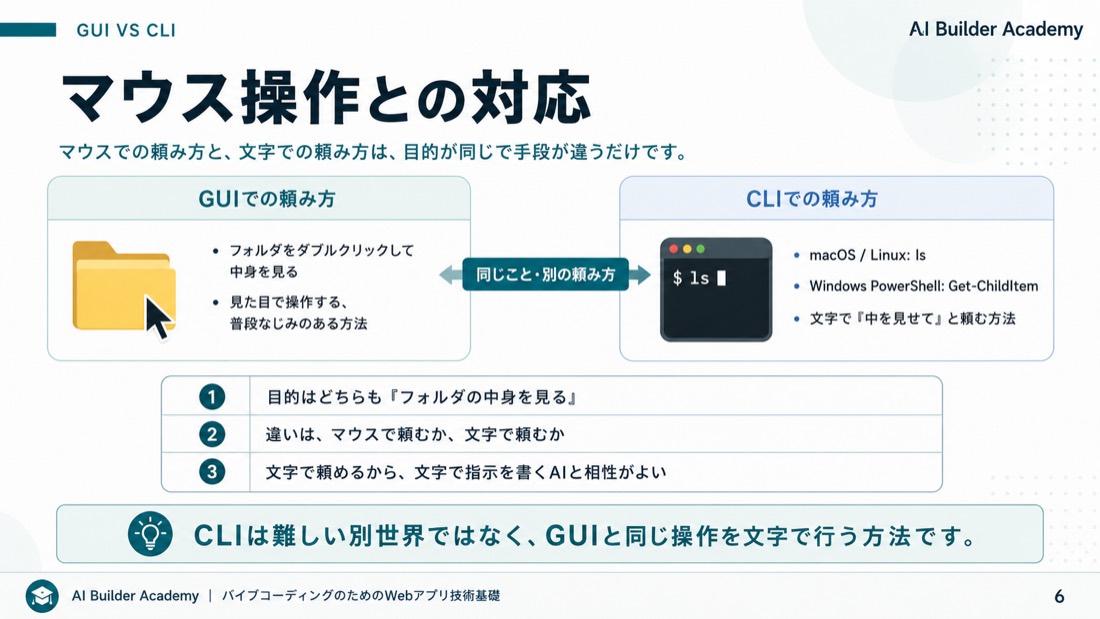
具体例で考えます。マウスでフォルダをダブルクリックして中身を見るのと、コマンドで中身を見るのは、実は同じことの別の頼み方です。フォルダの中身を表示するコマンドは、macOSやLinuxでは ls、Windows PowerShellでは Get-ChildItem と書きます。どちらも「中を見せて」とお願いしているだけです。違いは、マウスで頼むか、文字で頼むかだけです。そして文字で頼める点が、文字で指示を書けるAIと非常に相性がよいのです。
このスライドのポイント
- マウスでフォルダをダブルクリックして中身を見る=GUIでの頼み方
- コマンドで中身を見る(macOS/Linuxは ls、Windows PowerShellは Get-ChildItem)=文字での頼み方
- 同じことの、別の頼み方にすぎない
- 文字で頼めるから、文字で指示を書けるAIと相性がよい
技術サンプル: 最初の一歩
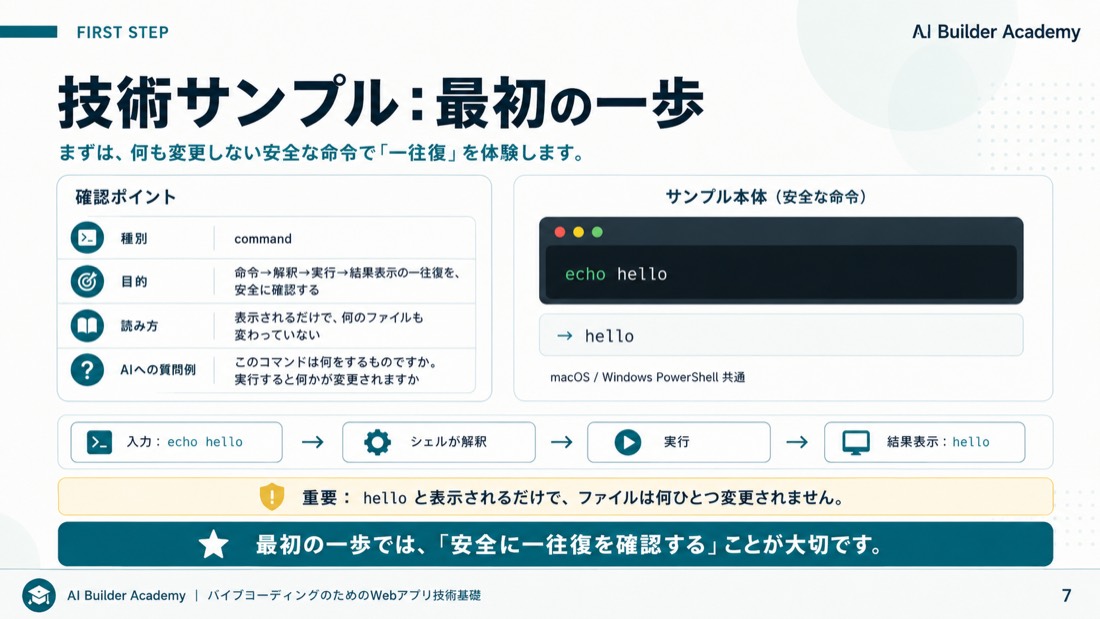
最初の一歩として、何も変更しない安全な命令を試します。echo hello と入力すると、hello という文字がそのまま返ってきます。これはmacOSでもWindows PowerShellでも共通です。ここで確認できるのは、命令を入力し、シェルが解釈し、実行され、結果が表示される、という一往復の流れです。大切なのは、hello と表示されただけで、ファイルは何ひとつ変わっていないという点です。AIには「このコマンドは何をするものですか。実行すると何かが変更されますか」と聞く習慣をつけましょう。
混同しやすい: ターミナルとシェル
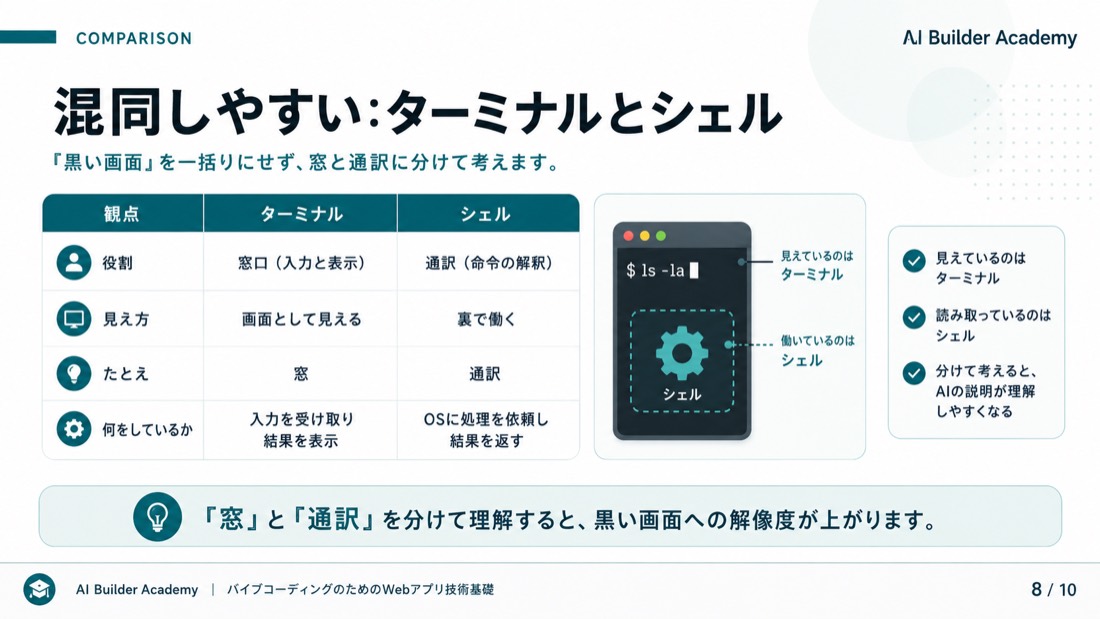
いちばん混同しやすいのが、ターミナルとシェルの違いそのものです。ターミナルは表示の器、つまり窓であり、シェルはその命令を解釈する通訳です。私たちの目に見えているのはターミナルですが、入力された命令を実際に読み取って動かしているのはシェルのほうです。「黒い画面」とひとまとめにせず、窓としてのターミナルと、通訳としてのシェルを分けて考えると、AIの説明もぐっと読み取りやすくなります。
このスライドのポイント
- ターミナル=表示の器(窓)/シェル=命令を解釈する通訳
- 見えているのはターミナルだが、命令を実際に読み取っているのはシェル
- 「黒い画面」と一括りにせず、窓と通訳を分けて考える
バイブコーディングでの確認点
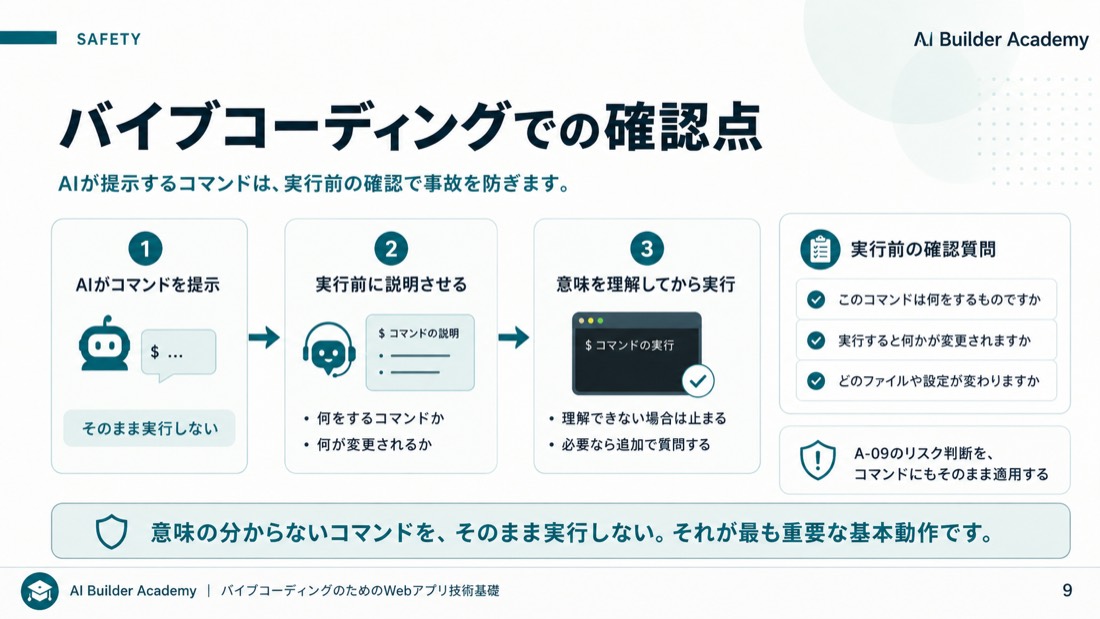
バイブコーディングで気をつけたい点を確認します。AIがコマンドを提示してきたら、実行する前に「何をするコマンドか、何が変更されるか」を必ず説明させてください。これは、A-09で学んだリスクの判断を、コマンドにもそのまま当てはめる考え方です。意味の分からないコマンドを、言われるまま実行してはいけません。たとえば「このコマンドを実行すると、どのファイルや設定が変わりますか」と一言聞くだけで、多くの事故は防げます。
このスライドのポイント
- AIに提示されたコマンドは、実行前に「何をするか・何が変更されるか」を説明させる
- A-09のリスク判断を、コマンドにもそのまま適用する
- 意味の分からないコマンドを、そのまま実行しない
- 質問例: 「このコマンドを実行すると、どのファイルや設定が変わりますか」
まとめと次回
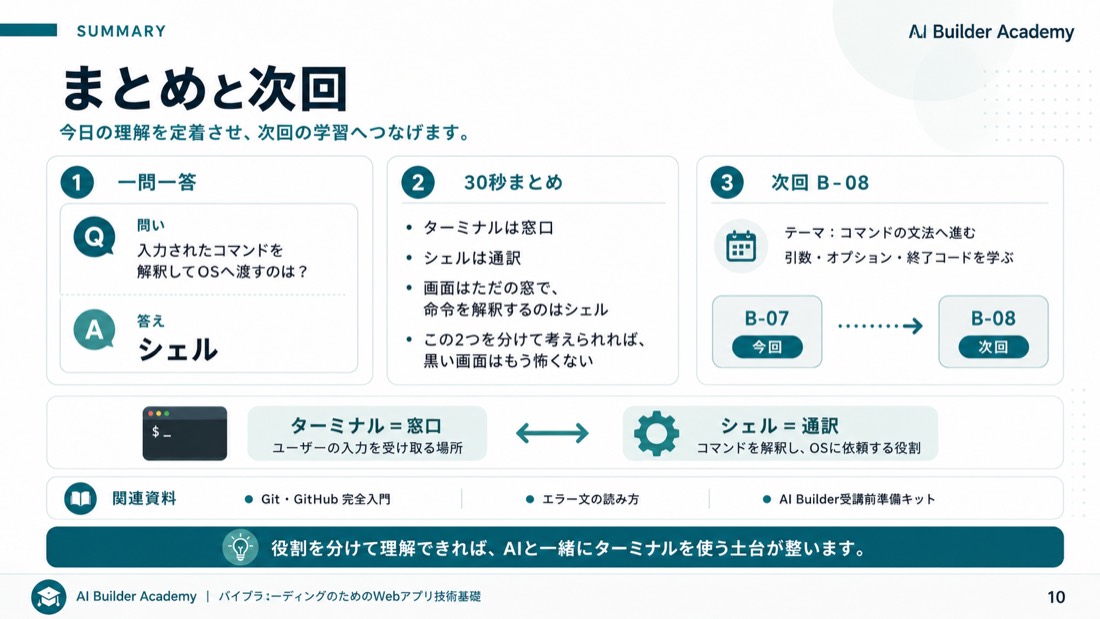
最後に一問一答です。入力されたコマンドを解釈して、OSへ渡すのは何でしょうか。……答えはシェルです。30秒でまとめます。ターミナルは窓口、シェルは通訳でした。画面として見えているのはただの窓で、命令を解釈して動かしているのはシェルです。この2つを分けて考えられれば、黒い画面はもう怖くありません。次回のB-08では、そのコマンドそのものの文法、引数・オプション・終了コードへと進みます。関連資料もあわせてご確認ください。
このスライドのポイント
- 一問一答: 入力されたコマンドを解釈してOSへ渡すのは? → 答: シェル
- 30秒まとめ: ターミナルは窓口、シェルは通訳。画面はただの窓で、命令を解釈するのはシェル
- 次回B-08: そのコマンド自体の文法(引数・オプション・終了コード)へ
- 関連資料: Git・GitHub 完全入門/エラー文の読み方/AI Builder受講前準備キット